


Lenovo V17 G2 ITL Bedienungsanleitung
PDF-Anleitung · 44 Seiten
Deutsch



Stellen Sie eine Frage
Häufig gestellte Fragen
Das V17 G2 ITL bietet Displayoptionen einschließlich 1920×1080 (Full HD) und 1366×768, je nach genauer Konfiguration und gewähltem Modell.
Ist diese Antwort hilfreich?
Ja. Der Laptop verwendet einen M.2-PCIe-SSD-Steckplatz für Sekundärspeicher und verfügt über einen DDR4-DIMM-Steckplatz plus Onboard-Speicher. Einige Teile sind Customer Replaceable Units (CRUs); führen Sie Upgrades gemäß Lenovo-Anweisungen und Garantiebedingungen durch.
Ist diese Antwort hilfreich?
Verwenden Sie Lenovo Vantage oder Lenovo PC Manager, um nach den neuesten Treibern und UEFI/BIOS-Updates zu suchen und diese zu installieren, oder besuchen Sie https://support.lenovo.com, um Updates und Dokumentation manuell herunterzuladen.
Ist diese Antwort hilfreich?
Zu den Sicherheitsfunktionen gehören UEFI/BIOS-Administrator- und Benutzerpasswörter, optionale Festplattenpasswörter und ein optionaler Fingerabdruckleser. Achtung: Vergessene Firmware- oder Festplattenpasswörter erfordern möglicherweise autorisierten Service zur Wiederherstellung.
Ist diese Antwort hilfreich?
Erstellen Sie in Windows ein USB-Wiederherstellungslaufwerk (verwenden Sie das Tool „Wiederherstellungslaufwerk erstellen“) und booten Sie davon, um auf Fehlerbehebung, Systemwiederherstellung oder Zurücksetzungsoptionen zuzugreifen. Wenn die Wiederherstellungspartition entfernt wurde, schließen Sie Systemdateien beim Erstellen des Laufwerks ein.
Ist diese Antwort hilfreich?
USB-C dieses Modells unterstützt Datenübertragung (USB 3.2 Gen1 bis zu 5 Gbit/s) und kann bei einigen Konfigurationen zum Laden verwendet werden, unterstützt jedoch möglicherweise nicht auf allen SKUs externe Bildschirme; prüfen Sie die Spezifikationen Ihres spezifischen Modells und verwenden Sie gegebenenfalls Adapter.
Ist diese Antwort hilfreich?
Starten Sie den Computer neu und drücken Sie wiederholt F2 (oder Fn+F2, wenn der Hotkey-Modus aktiviert ist), um das UEFI/BIOS aufzurufen. Verwenden Sie das Boot-Menü, um die Startpriorität zu ändern, oder drücken Sie F12 beim Lenovo-Logo für ein einmaliges Boot-Menü bei unterstützten Modellen.
Ist diese Antwort hilfreich?
Vorteile und Nachteile
Vorteile

- Große 17-Zoll-Displayoptionen einschließlich Full HD für komfortables Multitasking und klarere Darstellung.
- Geschäftsorientierte Dienstprogramme (Lenovo Vantage/PC Manager) vereinfachen Updates, Diagnosen und Garantieprüfungen.
- Umfassende Firmware-Steuerungen (UEFI/BIOS) für Passwörter, Startreihenfolge und Energie-/Hotkey-Einstellungen.
- Gute Anschlusskombination: USB-A, USB-C (Daten), HDMI und SD-Kartenleser für gängige Peripheriegeräte.
- Benutzerwechselbare CRUs und klare Wiederherstellungsoptionen erleichtern Reparaturen und Systemwiederherstellungen.
Nachteile

- Einzelner DIMM-Steckplatz begrenzt die Aufrüstmöglichkeiten im Vergleich zu Designs mit zwei Steckplätzen.
- Akkukapazitäten variieren je nach Modell; einige Konfigurationen bieten nur mäßige Laufzeit (typisch 38 Wh).
- USB-C unterstützt möglicherweise nicht auf allen Modellen externe Anzeigen und kann für einige Verwendungen Adapter erfordern.
- Always-on- und Fingerabdruckfunktionen sind modellabhängig, daher sind nicht alle Einheiten damit ausgestattet.
- Wiederherstellung von Firmware- und Festplattenpasswörtern erfordert Serviceunterstützung, falls sie vergessen werden.
Produkt Beschreibung
Lenovo V17 G2 ITL — Praktisch, erschwingliche Produktivität
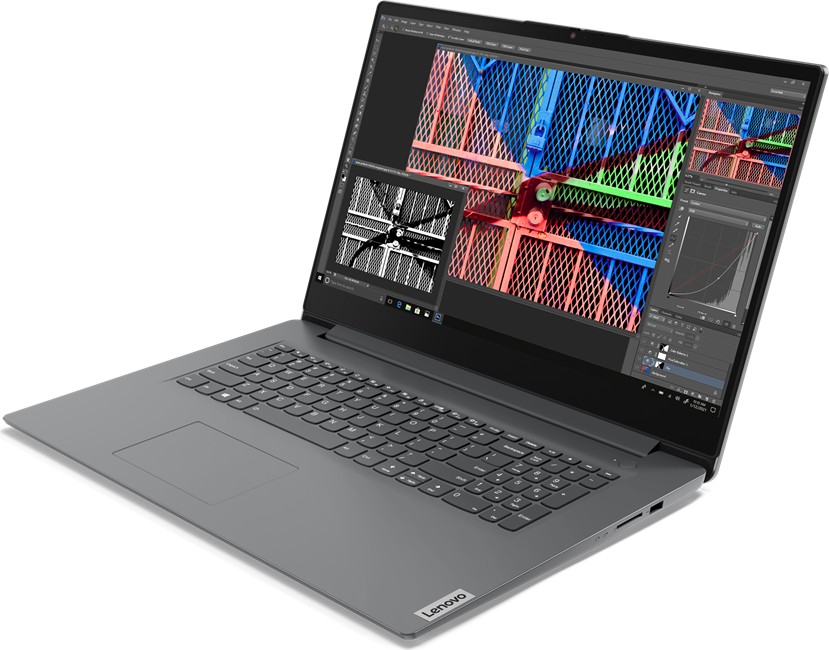
Das Lenovo V17 G2 ITL ist ein 17-Zoll-Laptop, der für kleine Unternehmen, Studierende und Alltagsnutzer entwickelt wurde, die ein großes Display, zuverlässige Leistung und einfache Verwaltungsfunktionen benötigen. Er kombiniert ein kompaktes, professionelles Gehäuse mit Intel-basierten Prozessoren, aufrüstbarem Speicher und geschäftsorientierten Dienstprogrammen wie Lenovo Vantage und PC Manager für einfache Updates und Diagnosen. Das V17 G2 ITL bietet sinnvolle Anschlussmöglichkeiten mit USB-A, USB-C, HDMI und einem SD-Kartenleser sowie optionalen Fingerabdruckleser und Wi‑Fi/Bluetooth für flexible Nutzung im Büro oder zuhause.
Mit Displayoptionen bis Full HD konzentriert sich das Gerät auf klare Darstellung für Tabellen, Dokumente und Videokonferenzen. Die Tastatur enthält ein Ziffernfeld zur Steigerung der Produktivität bei Dateneingaben, während das Touchpad Multitouch-Gesten unterstützt. Batterieoptionen und Energiemanagement-Tools ermöglichen es den Nutzern, Laufzeit und Leistung auszugleichen, und der Laptop unterstützt gängige Sicherheitsoptionen wie UEFI/BIOS-Passwörter und Festplatten-Schutz für erhöhte Datensicherheit.
Einrichtung und Wartung sind benutzerfreundlich: Windows-10-Anleitungen, Wiederherstellungstools und Anweisungen zum Erstellen eines Wiederherstellungslaufwerks werden bereitgestellt, und Lenovos Support-Ressourcen sowie Self-Service-CRU-(Customer Replaceable Units)-Anleitungen vereinfachen Reparaturen und Upgrades. Das System unterstützt einen DDR4-DIMM plus Onboard-Speicher und M.2-SSD-Speicher über PCIe, um Bootzeiten und Anwendungsreaktionszeiten kurz zu halten.
Administratoren und erfahrene Nutzer werden die im UEFI/BIOS sichtbaren Firmware-Steuerungen schätzen — die Möglichkeit, Administrator- oder Benutzerpasswörter zu setzen, die Startreihenfolge zu ändern, das Hotkey-Verhalten umzuschalten und Always-on-USB-Laden bei unterstützten Modellen zu aktivieren. Für typische Büroarbeitsabläufe enthält Lenovo Hinweise zu thermischen und ergonomischen Best Practices, Barrierefreiheitsfunktionen (Bildschirmlupe, Vorlesefunktion, Tastenkombinationen) und Hinweise zur Vermeidung von Datenverlusten während der Wiederherstellung oder beim Hardwareaustausch.
Insgesamt positioniert sich das Lenovo V17 G2 ITL als pragmatisches Einstiegs- bis Mainstream-17-Zoll-Notebook: große Bildschirmfläche, ausreichende Leistung für Büroaufgaben, sinnvolle Sicherheits- und Wiederherstellungsoptionen sowie zugängliche Support-Kanäle.
Hinweise
- Optionale Funktionen (Fingerprint-Reader, bestimmte Akkugrößen, Wi‑Fi/Bluetooth-Varianten) hängen von der Modellkonfiguration ab.
- Einige USB-C-Funktionen und das Always-on-Verhalten variieren je nach Modell; für bestimmte Peripheriegeräte kann ein Adapter erforderlich sein.
- Firmware- und Windows-Funktionen können sich mit Updates ändern; verwenden Sie Lenovo Vantage/PC Manager und Microsoft-Ressourcen für die neuesten Treiber und Hinweise.
Suche nach 166 Anleitungen online


Marke oder Modell eingeben